很多人下载了WPS模板,改起来却发现比自己从零做还慢:缩进对不上、编号乱跳、图片删掉后留下空洞。问题不在模板,而在使用方法。掌握替换顺序,模板才算真正帮你省时间。
先看清模板结构再动手
打开模板别急着删字。先通读一遍,判断它分成几个部分:封面、目录、正文、附录。用视图里的导航窗格可以看到标题层级,结构清晰的模板改起来最省事。如果模板全是手调的格式而没有样式,那它只是一个排版好的样本。
替换内容的正确顺序
先替换正文文字,再处理图表,最后调整封面。原因是正文长度变化会影响分页,如果先改封面,很可能又要回头重做。替换时尽量借助样式:选中模板里规范的段落,用格式刷把自己写好的段落刷一遍,格式就统一了。
编号与目录为什么总是乱
模板里的自动编号依赖段落样式。手动插入了多余序号,编号就会错位。处理办法是把多余的手工编号删掉,只保留自动编号;改完标题后右键目录选择更新域,再选更新整个目录,页码和标题会一起刷新。
图表与示意图的处理
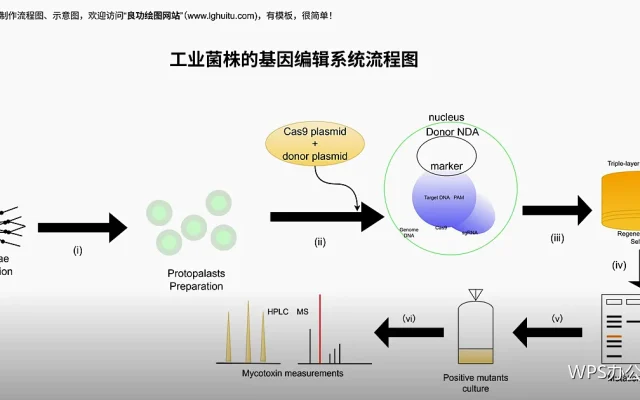
模板中的示意图多数是组合图形,需要替换时双击进入组合内部改文字,比拆开重画快得多。如果模板图与内容无关,整组删除后插入自己的图片,记得把环绕方式改成四周型并统一宽度,避免图文比例忽大忽小。
把改好的版本存成自己的模板
把用着顺手的结构另存为模板格式,放在固定目录或云文档文件夹里。下次开工直接复制一份,只换内容。这才是模板真正的用法:不是每次去下载,而是逐步攒出属于自己的几个常用版式。
三个容易忽略的细节
- 模板自带的示例文字要先删除,别留在正式稿里;
- 页眉页脚常带示例文字,替换时逐页检查,容易漏;
- 把文档属性里的标题和作者改成自己的,避免带着别人的信息发出去。
模板选取的三个判断标准
第一看结构,是否有清晰的标题层级和目录;第二看样式,字体、行距是否统一而不是手动调整;第三看用途,模板的页数、图表密度是否和你的场景匹配。三条都满足的模板值得保存下来,缺一条的往往用一次就要大改。
模板的价值在于结构,不在于外观。结构清晰、样式规范的模板值得收藏,那些只靠手调格式的漂亮样板,用一次就够了。