在办公室排队等打印机的时候才检查文档,是最容易出错的时刻。其实在WPS里,打印前只需要一分钟,做五项检查就能避开九成问题。这份清单可以直接贴在工位上用。
第一项:预览看分页是否合理
按 Ctrl+P 打开预览,翻一遍每一页。重点看三处:段落有没有只剩一行被挤到下一页、标题有没有落在页面最底部、表格有没有被拦腰截断。发现问题先在文档里调整段落设置或插入分页符,而不是靠缩小字号硬塞。
第二项:确认缩放方式
打印设置里的缩放选项常被忽略。「一页宽」适合宽表格,「适合纸张大小」适合整页内容略超一点的情况。窄边距加缩放过狠,字会小到难以阅读,宁可多打一页也要保持可读字号,正文一般不低于五号。
第三项:检查页码与起始页
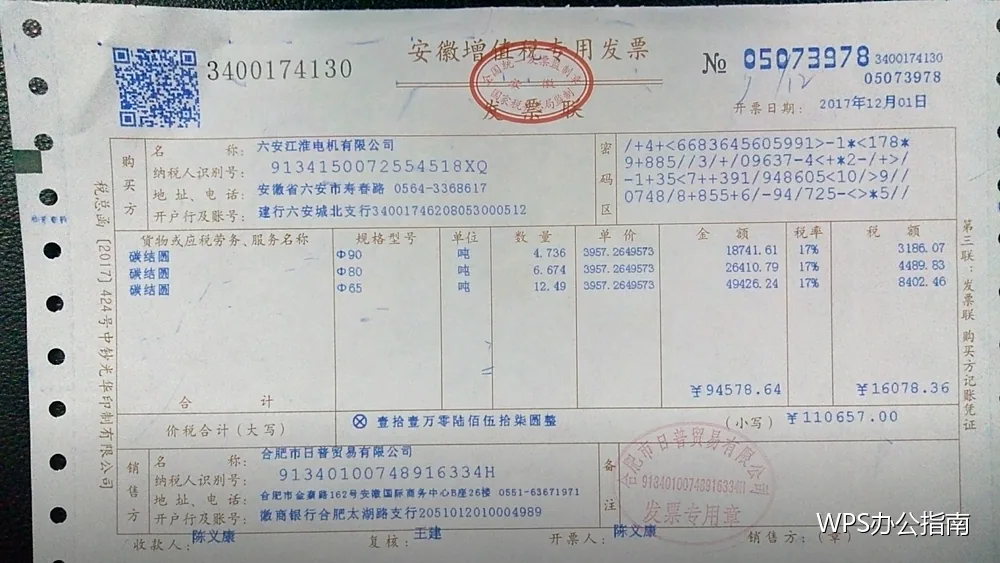
经常出现的情况是封面占了第一页,正文页码从 2 开始。如果封面不显示页码,记得在页码设置里勾选首页不同,或者在封面后插入分节符并让页码从 1 重新开始。目录生成后别忘了更新域,否则页码会对不上。
第四项:字体与特殊符号
用了少见字体或插入特殊符号,换设备打印时可能显示成方框。保险做法是导出 PDF 再打印;必须打印原文件时,把特殊字符换成常用字体里的符号,或者把关键文字转成图片。表格里的负数、货币符号也要在预览里确认显示正常。
第五项:打印范围与份数
排查问题时只打印有疑问的几页,用当前页或页码范围,避免整份文档反复打印。需要装订的材料先打一份样张,确认无误再批量打印。这个习惯一年能省下的纸张相当可观。
| 检查项 | 常见问题 | 处理方式 |
|---|---|---|
| 分页 | 孤行、标题压底 | 段落设置孤行控制 |
| 缩放 | 内容被缩小难读 | 改一页宽或调整列宽 |
| 页码 | 从2开始或缺失 | 分节符加首页不同 |
| 字体 | 方框与乱码 | 导出PDF再打印 |
| 范围 | 多打与漏打 | 指定页码并先打样张 |
双面与装订的两个技巧
双面打印时,装订方向要选对,否则翻页方向会反。左侧装订的文档选长边装订并把左边距加大;上方装订的文档选短边装订并把上边距加大。打印厚文档前先确认纸张是否受潮,卡纸往往和纸张状态有关。
把检查项做成习惯
经常打印同类文件的人,可以在WPS里把这些设置保存成默认值:常用纸张、常用页边距、常用缩放方式设好一次,以后新建文档就自带。需要频繁打印表格的岗位,还可以把常用打印区域固定下来,省去每次重新选择范围的动作。
把这份清单固定成流程,打印就不再需要靠运气。真正专业的做法不是一次打对,而是每次都用同样的顺序检查一遍。