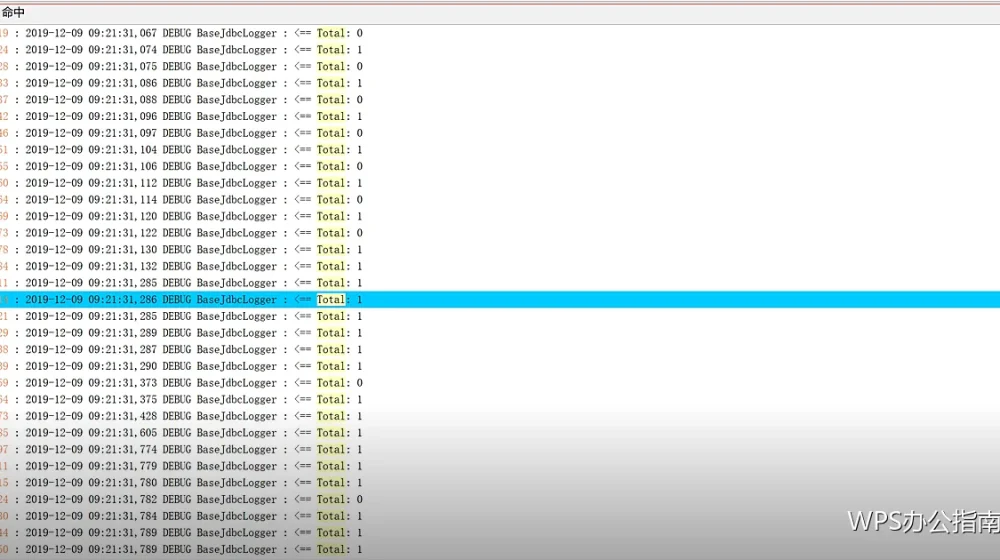
核对数据时最容易漏的是个别异常值:某个费用特别高、某个日期已经超期、某个指标低于标准。条件格式的作用就是让这些数据自动变色,一眼看到。
最常用的高亮规则
选中数据区域,选择条件格式里的突出显示规则,可以快速标出大于、小于、介于某个范围的值,也可以标出重复值。金额超预算标红、库存低于安全线标黄,这类场景用现成规则几秒钟就能设好。
数据条、色阶与图标集
数据条在单元格里画出横向条形,长度代表数值大小,适合看进度和对比。色阶用颜色深浅表示高低,适合看分布。图标集用箭头或圆点表示状态。三者都属于视觉辅助,选择一种即可,叠加使用反而看不清。

用公式写条件
需要跨列判断时,用公式来控制格式。例如整行根据某列状态变色,公式里要用混合引用锁定判断列。写公式的关键是想清楚判断的是哪一个单元格,以及它随行变化还是随列变化,写完后先在一个区域试看效果。
整行整表着色
要让整行变色,选中整行区域后写公式,引用时锁定列的字母而不是行号。这样每行都会按自己那一列的值判断。设置完成后滚动浏览一遍,确认没有错行或漏行。
| 类型 | 适合看什么 | 注意点 |
|---|---|---|
| 突出显示 | 超标、重复、超期 | 阈值要明确 |
| 数据条 | 进度与对比 | 同列内比较才有意义 |
| 色阶 | 数据分布 | 避免与底纹冲突 |
| 公式条件 | 跨列判断 | 引用方式要正确 |
规则管理与优先级
多个规则冲突时,顺序在前的优先。可以在规则管理里调整上下顺序、设置是否停止后续规则。表格改版后要顺手检查一遍规则区域有没有跟着扩展,否则新增的行不会被自动标色。
打印时保留颜色
条件格式的颜色默认会打印出来,但黑白打印时区分度会下降。汇报用的表格可以额外加符号提示,例如在备注列写「超标」字样,这样即使黑白打印也能看懂。颜色是辅助,说明文字才是关键。
条件格式与筛选配合使用
先用条件格式把异常标出来,再按颜色筛选,就能把超预算的记录集中显示。WPS表格支持按单元格颜色筛选,这个组合在核对费用、检查库存时特别顺手。规则和筛选都设置好之后,每月更新数据只需要刷新一遍。
条件格式不是装饰,而是把核对规则固化进表格。规则设一次,以后每次更新数据,异常都会自己冒出来,你的核对时间就省下来了。