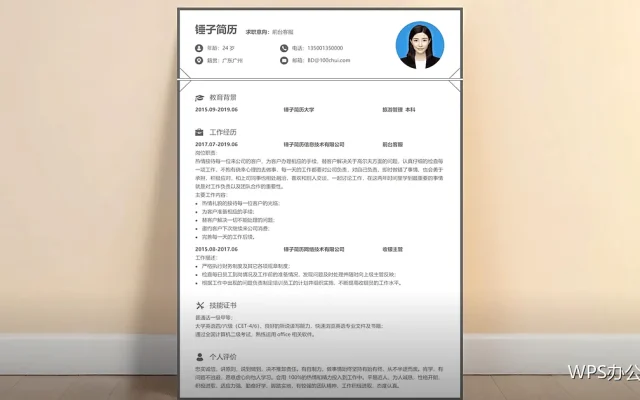
复制粘贴是最常用的操作,也最容易把格式一起带进来。网页带样式、表格带合并、文档带段落设置,粘过来之后原文的格式会盖住当前文档的规则。
三种粘贴方式的差别
保留源格式:外观与来源一致,适合做素材拼贴。合并格式:保留加粗与颜色等强调,字体与段落沿用当前文档。只保留文本:清掉全部样式,只留文字。WPS 在粘贴后会弹出浮动按钮,可以直接切换这几种方式。

从网页复制时怎么选
网页内容带有大量隐藏样式,直接粘贴容易出现字号忽大忽小、行距异常。建议先只保留文本,再用格式刷或样式统一。如果必须保留外观,可以先粘到纯文本工具里过一遍,等于做一次清洗。
从表格复制到文字文档
复制表格区域粘到文字文档,常出现串行与列宽异常。选择以表格形式粘贴,或先粘成无格式文本再重新制表,稳定性更好。WPS 文字里可以通过选择性粘贴指定具体形式。
格式乱了怎么快速修
先全选正文统一字体与字号,再用样式刷一遍标题,最后检查段落缩进与行距。三步能清掉大部分粘贴带来的问题,个别异常段落用格式刷从正常段落复制格式即可。
行距和段间距对不上
网页常带段前段后间距,粘进来后段落之间空隙很大。处理方式是全选后统一把段前段后设为零,再按需要添加。表格还会带单元格内边距,需要在表格属性里恢复。
按来源选择粘贴方式
| 来源 | 推荐方式 | 原因 |
|---|---|---|
| 网页 | 只保留文本 | 清掉隐藏样式 |
| 同一文档 | 保留源格式 | 外观保持一致 |
| 表格数据 | 粘贴为数值 | 避免带入公式 |
| 聊天工具 | 只保留文本 | 去掉行内标记 |
两个省时的小习惯
粘贴后先看浮动按钮,需要时立刻切换;把最常用的粘贴方式记成顺手操作,一步完成。WPS 提供的粘贴选项很多,用熟其中两种就能覆盖大部分场景。
把粘贴选项固定成默认
在选项里设置默认粘贴方式,日常操作就不必每次手动切换。做资料汇编时用只保留文本,做样式拼接时用保留源格式,按阶段切换默认值比每次点选更省事。WPS 的粘贴设置可以随时调整。
判断标准很简单:文字要一致就只留文本,排版要一致就保留源格式。看到效果不对时,点一下粘贴后的浮动按钮就能立刻换一种方式。
格式问题的根源在于来源不同。想清楚要带的是内容还是样式,粘贴这件事就会变得简单可控。