打印结果与屏幕不一致,是最常见的打印困扰。五个原因覆盖了绝大多数情况。
原因一:缩放设置不合适
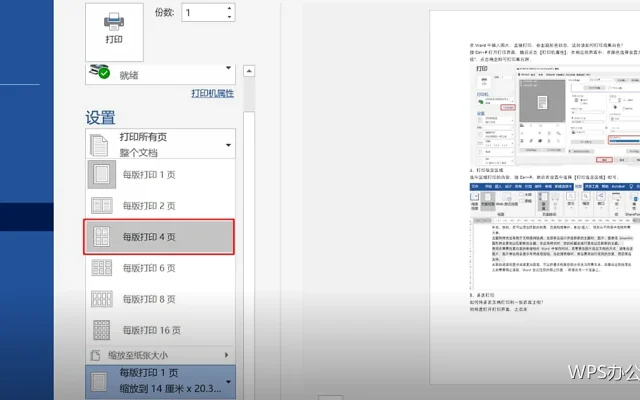
缩放为适合纸张大小时,内容会被整体压缩,看起来比屏幕上小。表格使用一页宽时列会被挤窄。检查方式是在打印预览里对照字号与列宽。

原因二:纸张方向不对
宽表格用纵向会被切列。改成横向,或缩小列宽,或设置一页宽。需要部分横向时用分节符单独设置页面方向。
原因三:页边距超出可打印范围
边距过小时打印机会自动缩放或裁掉内容。建议上下不小于两厘米,需要装订时把左侧加大到三点五厘米左右。
原因四:字体缺失
使用了少见字体,打印机或对方电脑缺少该字体时会显示成方框或替换字体。解决办法是导出 PDF 再打印,或把关键文字转成图片。
原因五:网格线与底纹设置
表格默认不打印网格线,需要在页面设置里勾选;底纹颜色过深会盖住文字,黑白打印时也不好看。建议底纹用浅色,重点用文字说明。
分页位置不同
屏幕上看到的换行位置不等于打印分页位置。要固定分页,在段落设置里使用与下段同页、段中不分页,或者插入分页符。
打印前的检查顺序
先预览看分页与整体版式,再检查缩放与方向,然后确认页眉页脚与页码,最后检查字体与底纹。四步不到两分钟,能避免大部分返工。
需要装订时的额外检查
确认装订边距是否留够、双面打印的装订边是否选对、盖章位置是否留出空白。打一份样张确认后再批量,这个习惯能省下大量纸张。
| 原因 | 现象 | 解决办法 |
|---|---|---|
| 缩放 | 内容变小或被压缩 | 调整缩放或列宽 |
| 纸张方向 | 列被切到下一页 | 改横向或一页宽 |
| 字体缺失 | 方框或替换字体 | 转PDF打印 |
| 网格线底纹 | 打印不出线条或颜色过深 | 在页面设置里勾选并调浅 |
用打印预览固定检查顺序
进入预览后先看总页数,再逐页确认表头、页码与边框,最后看有没有内容被切在页外。WPS 的预览界面可以直接调整页边距与缩放比例,边看边改比反复试印省纸省时间。需要固定格式的报表,保存成打印模板下次直接套用。
花一分钟在预览里检查,能避免大部分重印。
打印问题的解法是把检查前置。把WPS里的这五个原因与检查顺序记牢,你打印时就不会再出现”打出来才发现”的情况。