输入是办公里最基础也最频繁的动作。掌握几个技巧,同样的工作量能省下不少时间。
填充柄的三种用法
向下拖动可以复制内容或延续序列;输入一到两个样例后再拖,会得到递增序列;双击填充柄可以按左侧数据范围自动填到底,几百行一秒钟完成。
序列生成
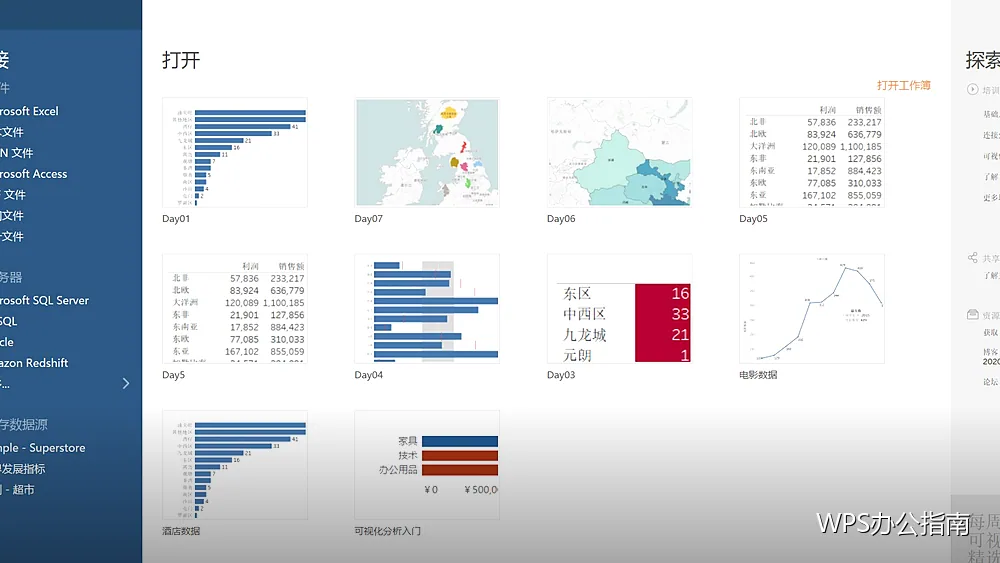
连续编号用填充序列对话框设置步长与终止值,例如从 1 到 500 一次生成;连续日期输入起始日期后右键拖动,可以选择按天、按工作日或按月填充。
自定义序列
月份、星期、职级顺序这类固定顺序可以自定义。定义后只输入第一个,拖动即可按设定顺序展开,做排班表与月度表时特别顺手。
下拉列表限定取值
用数据有效性做成下拉列表,既能减少输入量,也能避免同义不同写法。类别、状态、部门这些字段都应该用下拉列表。
自动更正与片段
把公司全称、常用地址、标准收尾语设置成自动更正或片段,输入几个字母即可调出完整内容。WPS里可以统一维护这些条目,团队共享后对外表述也更一致。
记忆式输入
同一列里输入过的内容,再输入前几个字会自动提示,回车即可补全。这个功能在录入重复率高的数据时很省事。
批量填写相同内容
选中区域后输入内容并按组合键,可以一次填入所有选中单元格。配合定位功能选中空值,就能批量补齐缺失的字段。
常见问题与处理
填充后编号没有递增,说明需要先给出两个样例;自动更正没有触发,检查代号是否与其他条目冲突;下拉列表不生效,检查该列是否被设为了文本格式。
| 技巧 | 适用场景 | 注意点 |
|---|---|---|
| 双击填充柄 | 批量写公式 | 左侧列要有连续数据 |
| 序列生成 | 编号与日期 | 设置步长与终止值 |
| 下拉列表 | 类别与状态 | 统一取值写法 |
| 自动更正 | 固定文本 | 代号避免冲突 |
把这些输入技巧与数据有效性配合使用,录入阶段就能把大部分错误挡在门外,后续核对的时间也会大幅减少。
把输入规范前置
录入前先把列格式、数据有效性与下拉列表设置好,再开始填写。这样既能加快速度,也能避免事后统一写法。WPS表格里这一套设置只需要几分钟,却能省下后续几小时的清理工作。
输入技巧的价值在于减少重复。把WPS里的这几种方式用熟,你每天敲键盘的次数会明显下降,出错机会也随之减少。