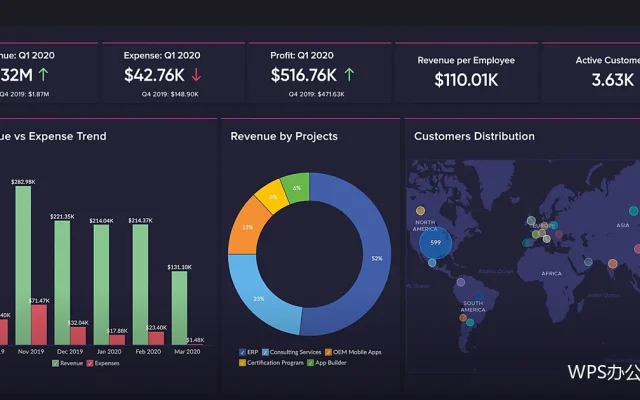
演示里的图表常出错:数字与报表不一致、改数据要重做一遍、投影后颜色难辨。问题多出在做法上。
在哪里做图表
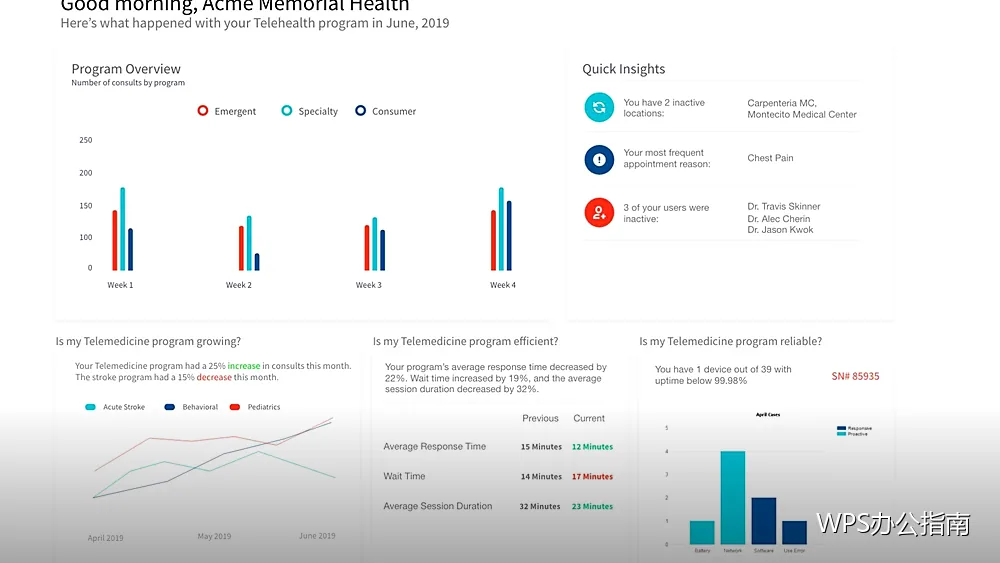
图表应在WPS表格里根据汇总数据生成,而不是在演示里手工输入数字。表格是数据源,演示只引用结果,这样口径才一致。
两种复制方式
粘贴为可编辑图表适合现场可能需要调整数据的场合;粘贴为图片适合数据固定、只求稳定呈现的场合。后者不会因设备缺字体而变形,是汇报类材料的常用选择。
图表标题写什么
标题写结论加口径与单位,例如第三季度费用环比下降百分之八(单位:万元)。只有图表名称而没有结论,读者要自己猜意思。
图形怎么选
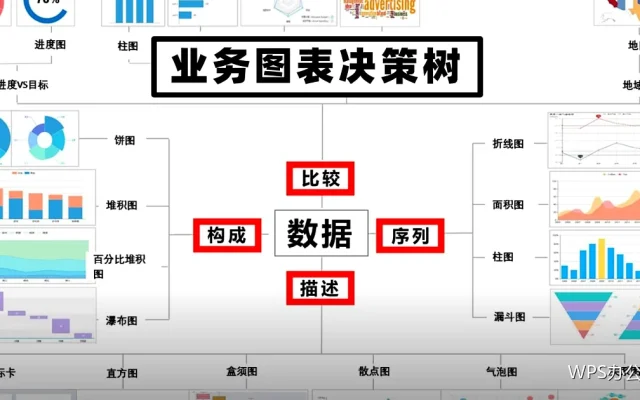
比大小用柱形图,看趋势用折线图,看结构用饼图或堆叠柱。一页只放一张图,避免把多个结论挤在同一页。
配色与字号
颜色控制在三种以内,重点项用强调色,其他用灰色。坐标轴与数据标签字号不小于十八号,投影后才看得清。网格线可以减弱或去掉。
数据更新的处理
数据更新后,可编辑图表会跟着变;粘贴为图片的图表需要回到表格重新复制一次。建议在文件名里标注数据截止日期,避免用错版本。
现场可能被追问的准备
把明细数据放在备用页或表格里,被问到时能立即翻出来。WPS演示支持隐藏页,备用内容不会出现在正式放映中。
常见问题与处理
图表与报表数字不一致,检查是否用了旧版数据;投影后颜色偏暗,适当提高对比度;图表变形,检查是否被拉伸而没锁定比例。
| 方式 | 适用情况 | 注意点 |
|---|---|---|
| 可编辑图表 | 现场可能调数据 | 依赖字体 |
| 粘贴为图片 | 数据固定 | 更新需重新复制 |
把图表与口径写在一起
图表的旁边用一句话说明统计范围与口径,例如含税或不含税、含退货或不含退货。WPS演示里用文本框补充说明,比事后口头解释可靠得多。
图表数量也要控制,一页一张最舒服。需要对比多组数据时,优先考虑用一张图加两种系列,而不是并排放两张图。
每张图表都确认一次数据来源与截止时间,避免现场被问到却说不清口径。
演示里的图表是结论的视觉支撑。把WPS表格与演示的分工理清,你的数据呈现会既准确又稳定。