第一次打开WPS演示的人常被各种面板拦住:版式、母版、动画、切换,不知道先从哪个下手。其实做演示有固定顺序,按流程走就不会乱。
第一步:先想清楚讲什么
在动手前用一句话写下结论,再拆出三到五个支撑点。幻灯片的结构就是这几个支撑点的展开。先想结构再排版,能避免后面反复推翻重做。

第二步:新建并选版式
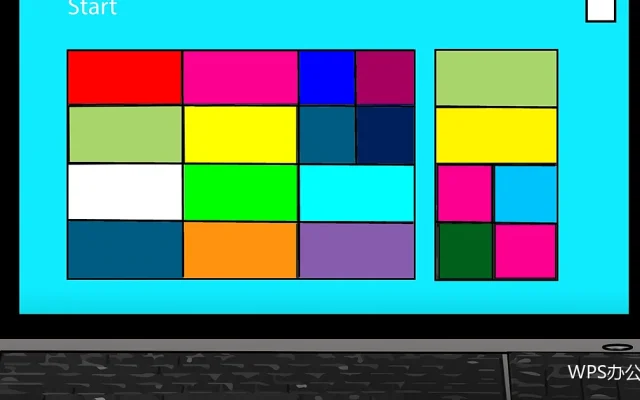
新建演示后选择合适版式:标题页、标题内容页、两栏对比页。版式决定了内容的摆放位置,选对之后不必手动对齐每一个元素。
第三步:写内容,一页一个主题
每页只讲一件事,正文控制在三到五条要点,每条一行。需要展开的内容写进备注,讲解时说出来,屏幕上只留要点。
第四步:插入图表与图片
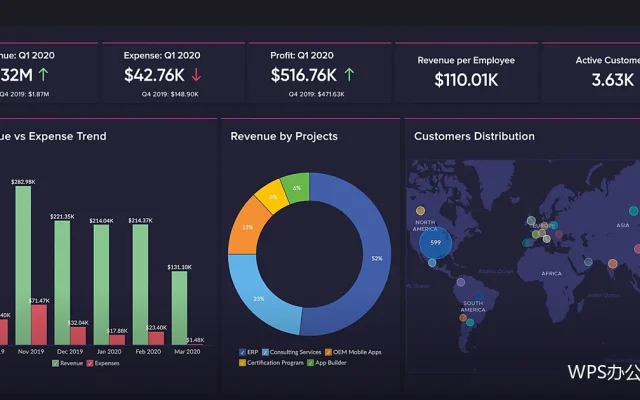
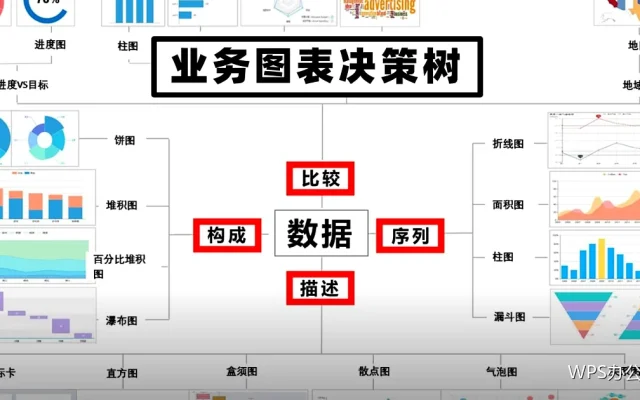
图表从表格里做好再复制过来,标题写清口径与单位;图片统一宽度并设置合适的裁剪,避免变形。需要现场调整数据的保留可编辑图表,否则粘贴为图片更稳定。
第五步:写备注与讲稿
每页备注写三句话:这一页讲什么、关键数字是多少、需要对方做什么决定。放映时使用演讲者视图可以看到备注与下一页预览。
第六步:设置放映方式
确认是从头放映还是从当前页,是否需要循环播放、是否需要排练计时。需要自动播放的场合提前测试一遍节奏,避免现场停顿。
第七步:放映前的检查
检查字号是否够大、颜色是否清晰、动画是否必要、文件是否已另存 PDF 备份。三项确认后再上台,万一设备有问题也有备用方案。
第八步:归档与复用
把演示文件与数据源一起归档,把结构保存为模板。下次做同类汇报时直接套用,只替换内容与数字,准备时间能大幅下降。
| 阶段 | 关键动作 | 常见问题 |
|---|---|---|
| 构思 | 先写结论 | 直接排版无结构 |
| 制作 | 版式加要点 | 整段文字搬上屏 |
| 呈现 | 图表与图片 | 图表口径不清 |
| 放映 | 备注与检查 | 字号过小 |
把流程变成个人清单
八个步骤可以写成一页清单贴在工位旁,每次做演示照着走。WPS演示的功能会更新,但结构不会变,掌握流程比记按钮更持久。
WPS演示的门槛不在操作,而在结构。把这八个步骤固定成流程,你的第一份演示就已经具备可用性,后续只需要在设计与讲解上继续打磨。